El dominio es la dirección web por la que tus clientes te reconocerán y podrán encontrarte en internet. Ej.: poscalihost.cl
Para que el servicio de Correo Electrónico pueda recibir mensajes, es indispensable realizar los pasos que se indican a continuación, en caso contrario, solo podrás enviar correos y no recibir.
Dominio .CL adquirido en NIC Chile
Si compraste tu dominio en NIC Chile, necesitas tener un servicio de hosting para poder realizar la configuración siguiente, ya que NIC Chile no posee la configuración DNS necesaria.
Si no tienes hosting, puedes elegir uno de los siguientes planes:
Dominio adquirido en PoscaliHost (.CL u otro)
Si adquiriste tu dominio con nosotros, puedes configurar los registros MX desde tu área de clientes.
IMPORTANTE
Esta configuración será válida siempre y cuando no desees contratar un servicio de hosting, por ende, cuando alguien acceda a tu dominio, no se cargará ninguna página. Tu dominio únicamente servirá para operar el correo.
- Accede a tu Área de Clientes de PoscaliHost.
- En el menú superior, haz clic en Dominios.
- Visualizarás el listado de dominios contratados con nosotros, haz clic sobre los 3 puntos (···) ubicados al costado derecho del dominio que deseas usar para los correos electrónicos, y luego haz clic en Gestionar Dominio.
- En el menú lateral izquierdo, haz clic en Gestionar DNS.
- Completa el formulario con los datos de la siguiente tabla:
| Host Name | Tipo | Prioridad | Dirección |
| @ | MX (Mail) | 10 | mx001.cloudus.rs.oxcs.net |
| @ | MX (Mail) | 10 | mx002.cloudus.rs.oxcs.net |
| @ | MX (Mail) | 10 | mx003.cloudus.rs.oxcs.net |
| @ | MX (Mail) | 10 | mx004.cloudus.rs.oxcs.net |
Deberás ingresar cada registro de forma individual e ir guardando los cambios por cada registro ingresado.
Finalmente, necesitarás añadir el registro SPF, de la misma manera que fueron ingresados los registros MX.
| Host Name | Tipo | Dirección |
| @ | SPF (txt) | v=spf1 include:spf.cloudus.rs.oxcs.net ~all |
El campo prioridad, puedes omitirlo ya que únicamente es obligatorio para los registros MX.
Acceder a cPanel
Ingresa a cPanel con las credenciales (usuario y contraseña) que tu proveedor de servicios de hosting te envió. Puedes acceder a tu cPanel, accediendo a: https://midominio.com:2083 (reemplazando midominio.com por el tuyo)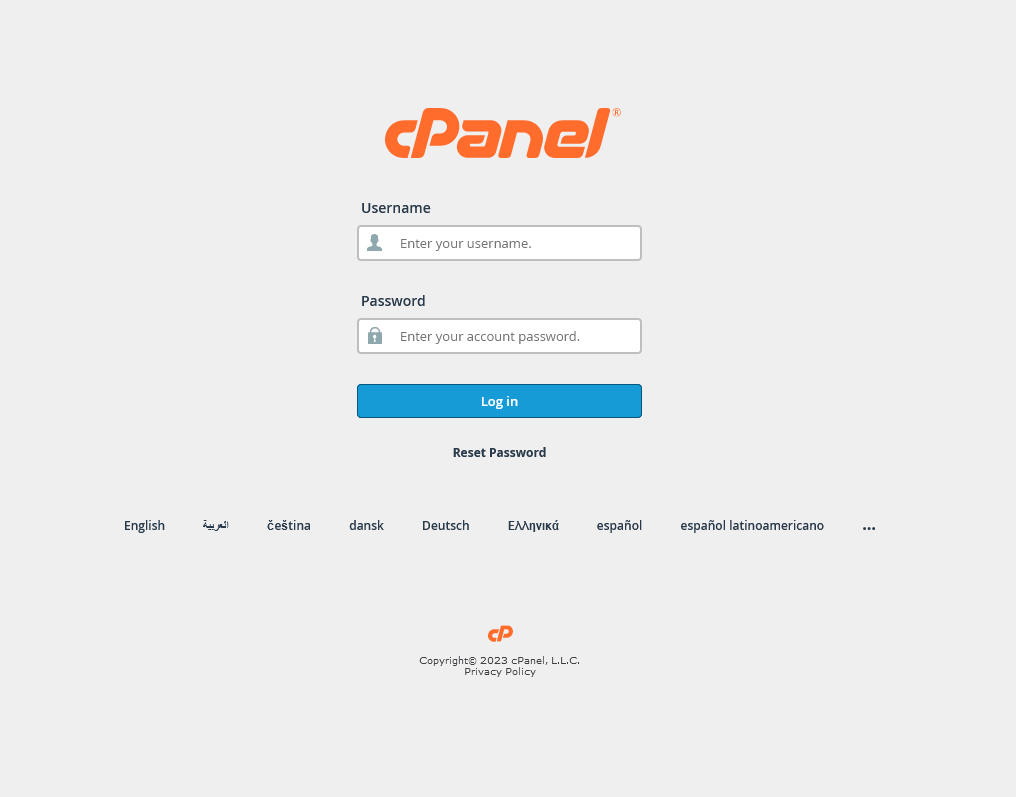
Editor de Zonas
Dirígete a la sección Dominios > Editor de Zonas, o bien, utiliza el buscador de cPanel en la parte superior derecha y escribe: Editor de Zonas
Ingresar Registros MX
En el administrador de registros, haz clic en el botón Administrar ubicado en el dominio que deseas editar.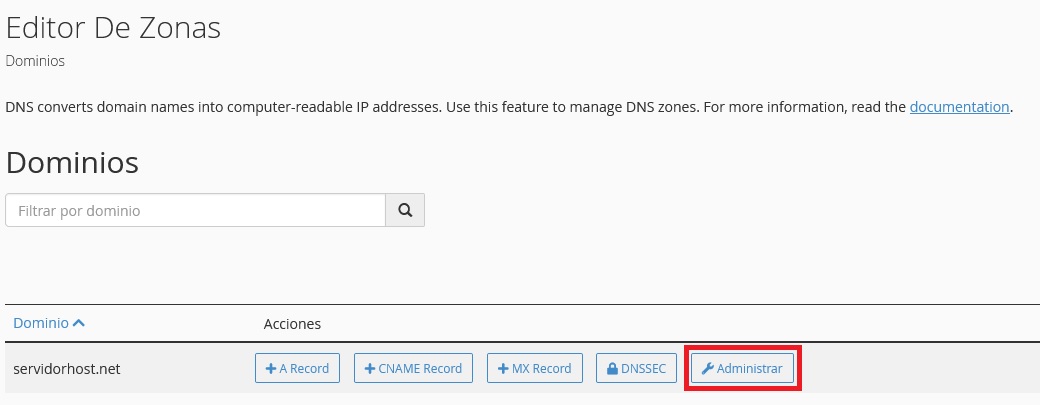
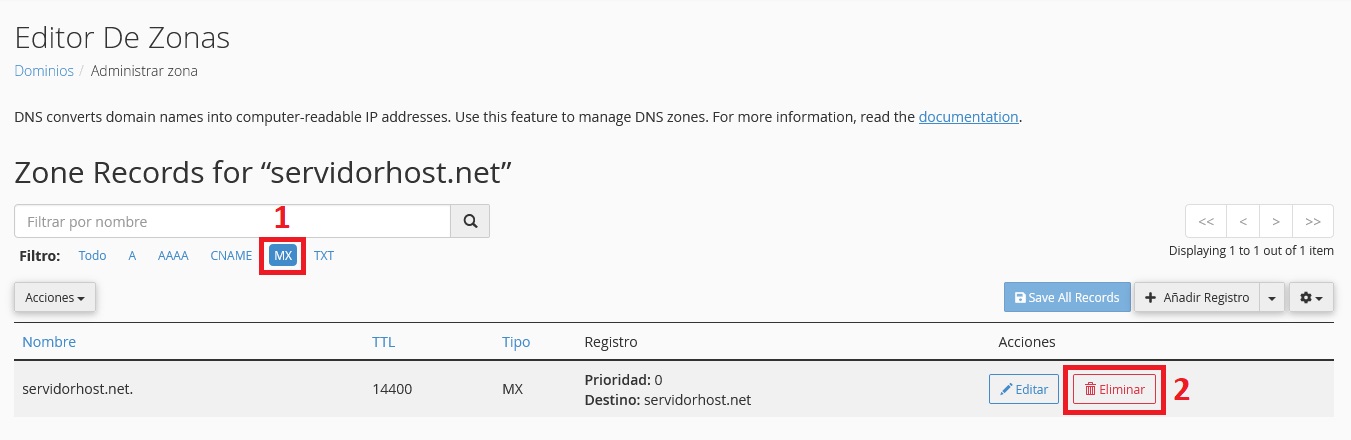
Luego, haz clic en Filtro MX y enseguida, elimina el registro que contenga tu dominio principal, tal como se muestra en la imagen:
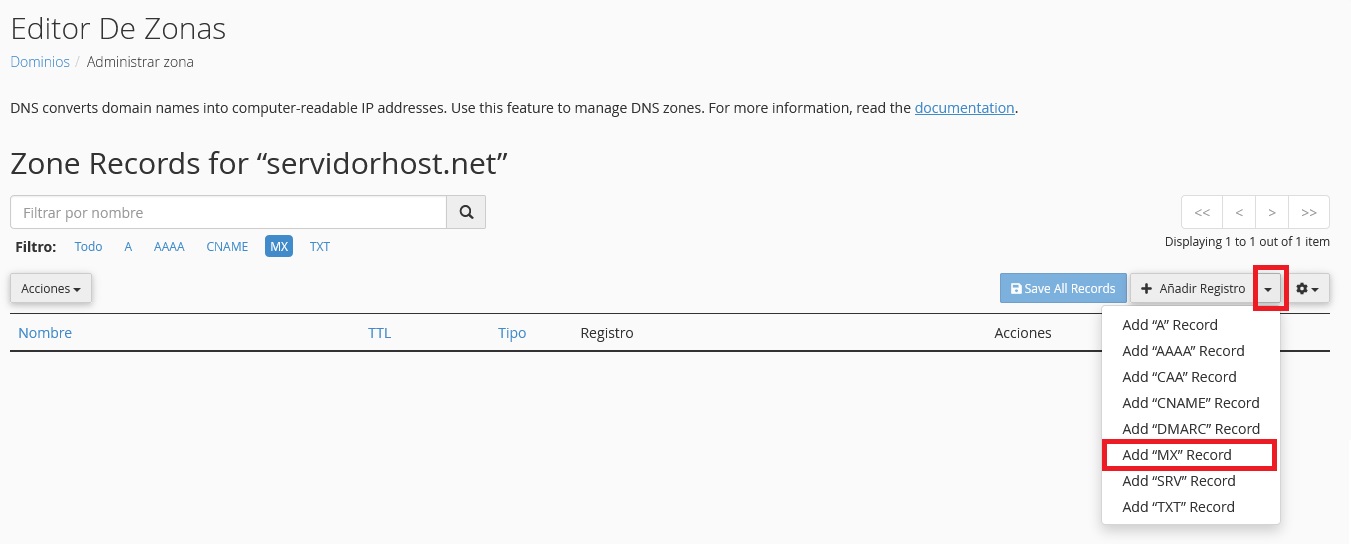
 Ahora, en el botón "+ Añadir Registro", pincha sobre el triángulo que apunta hacia abajo (ver imagen) y luego haz clic en Add "MX" Record.
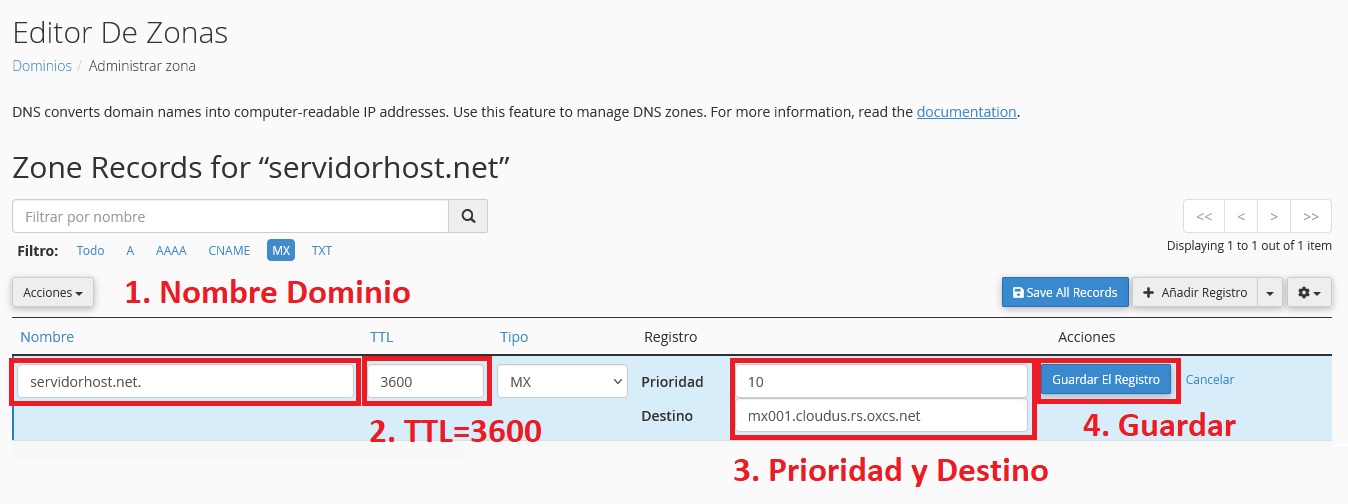
 Ahora, agregamos los siguientes registros uno por uno:
| Nombre | TTL | Tipo | Prioridad | Destino |
| tudominio.com | 3600 | MX | 10 | mx001.cloudus.rs.oxcs.net |
| tudominio.com | 3600 | MX | 10 | mx002.cloudus.rs.oxcs.net |
| tudominio.com | 3600 | MX | 10 | mx003.cloudus.rs.oxcs.net |
| tudominio.com | 3600 | MX | 10 | mx004.cloudus.rs.oxcs.net |
 Finalmente, agregamos el registro SPF y la configuración estará lista. Para ello, añadiremos un registro de tipo TXT:
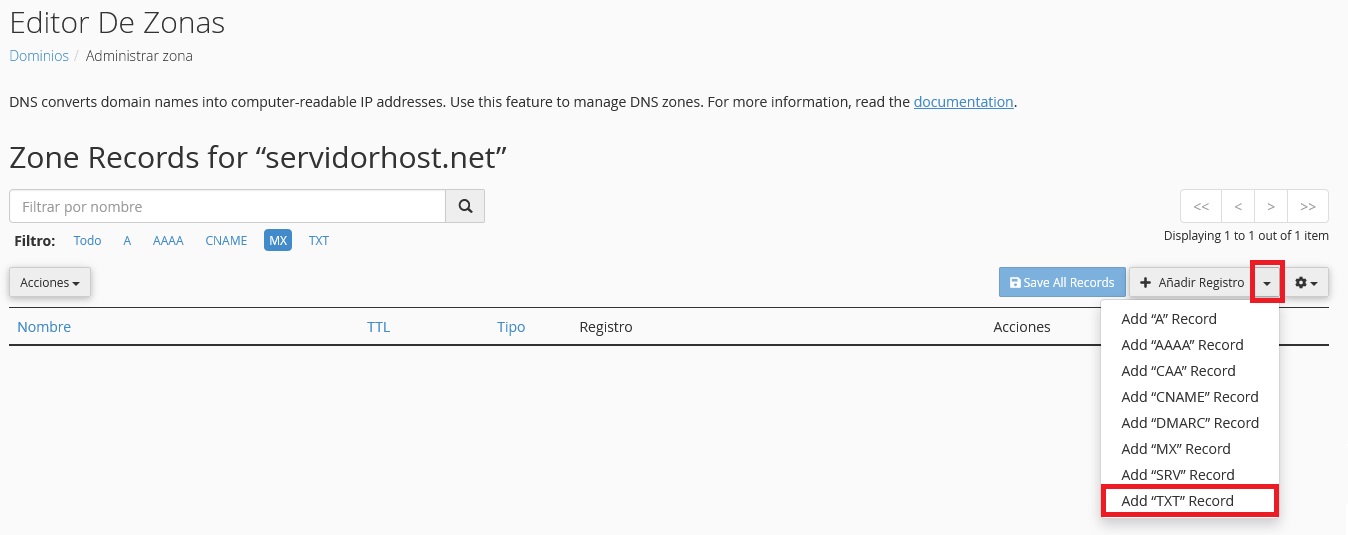
Completamos con la siguiente información:
| Nombre | TTL | Tipo | Destino |
| tudominio.com | 3600 | TXT | v=spf1 include:spf.cloudus.rs.oxcs.net ~all |
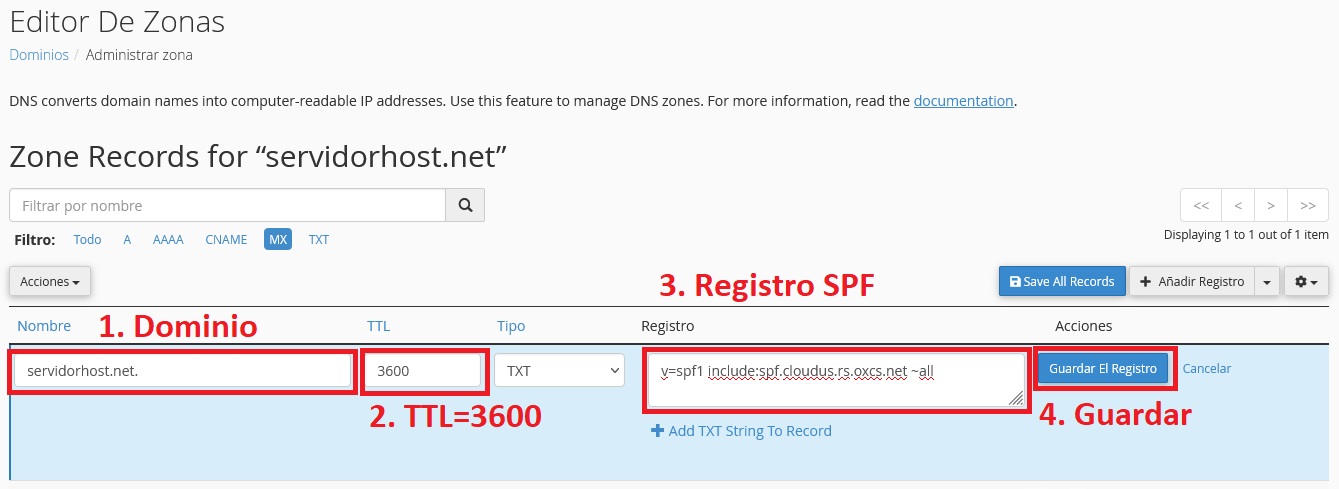 ¡Listo!. Has finalizado la configuración.